왜 JPEG를 안 쓰게 됐나
사진 형식이 JPEG 하나로 통일돼 있던 시절이 오래 이어졌습니다. 그러다 몇 년 전부터 낯선 확장자들이 나타났습니다. 아이폰 사진의 HEIC, 웹에서 저장하면 나오는 WebP 같은 것들이요.
이유는 하나입니다. 같은 화질을 더 적은 용량으로 담을 수 있어서입니다.
Apple은 HEIF와 HEVC를 소개하면서 JPEG와 H.264보다 압축이 좋아 같은 시각적 품질을 유지하면서 기기와 iCloud 사진에서 저장 공간을 덜 쓴다고 설명합니다.
Google도 WebP에 대해 숫자를 밝힙니다. 무손실 WebP 이미지는 PNG보다 26퍼센트 작고, 손실 WebP는 같은 품질 지표에서 JPEG보다 25~34퍼센트 작다고요.
사진이 수천 장 쌓이는 폰이나, 이미지가 수백 개 실리는 웹페이지에서는 이 차이가 큽니다. 그래서 만든 쪽이 기본값을 바꾼 겁니다.
그런데 왜 안 열리나
형식이 좋아도 받는 쪽이 모르면 소용이 없습니다. 오래된 기기나 프로그램은 새 형식을 읽지 못합니다.
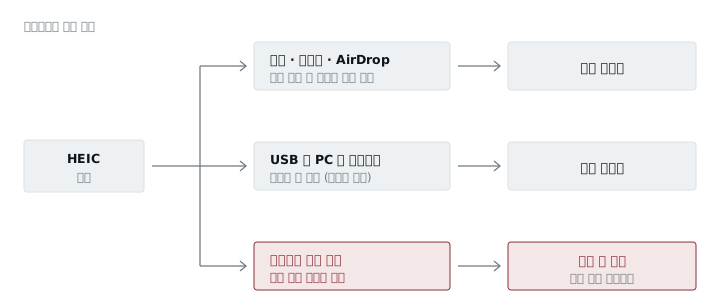
재미있는 건 대부분의 경우 시스템이 알아서 해결해준다는 점입니다. Apple 문서는 AirDrop이나 메시지나 이메일로 공유할 때 받는 기기가 새 형식을 지원하지 않으면 JPEG나 H.264 같은 더 호환되는 형식으로 자동 공유될 수 있다고 적습니다.
USB로 옮길 때도 마찬가지입니다. 아이폰에서 PC로 가져오면 JPEG나 H.264로 변환될 수 있다고요.
그러니 문제가 생기는 건 이 자동 변환이 안 걸리는 경로입니다. 클라우드에 원본으로 올렸다가 다른 기기에서 받는 경우, 메신저가 원본 전송을 쓰는 경우, 또는 편집 프로그램이 직접 파일을 여는 경우요.
Apple은 iCloud 사진으로 공유하면 원래 형식과 해상도와 프레임 속도 그대로 유지된다고 밝힙니다. 편하라고 만든 기능인데, 받는 쪽이 못 읽으면 그게 문제가 됩니다.
| 형식 | 주로 어디서 | 특징 | 막히는 곳 |
|---|---|---|---|
| JPEG | 어디서나 | 가장 오래됐고 가장 잘 열림 | 거의 없음 |
| PNG | 로고·화면 캡처 | 투명 배경 지원, 용량 큼 | 거의 없음 |
| HEIC | 아이폰 기본 촬영 | JPEG보다 작고 화질 유지 | 구형 기기·윈도우 기본 앱 |
| WebP | 웹에서 저장한 이미지 | PNG보다 26% 작음, 투명 지원 | 문서 편집기·일부 업로드 폼 |
설정 한 번으로 끝낼 수 있다
매번 변환하기 번거롭다면 촬영 형식 자체를 바꿔두면 됩니다.
Apple 문서가 경로를 알려줍니다. 설정에서 카메라로 들어가 포맷을 누르고 높은 호환성을 고르면, 그 뒤로 찍는 사진과 영상이 JPEG와 H.264로 저장됩니다. 다시 공간을 아끼고 싶으면 고효율성으로 돌리면 되고요.
다만 대가가 있습니다. 같은 사진이 더 큰 용량을 차지합니다. 폰 저장 공간과 클라우드 요금이 함께 늘어나는 셈이죠.
그래서 판단 기준을 이렇게 두면 편합니다. 사진을 주로 폰 안에서 보고 가끔만 보낸다면 고효율성을 두고 보낼 때만 신경 씁니다. 반대로 업무상 자주 남에게 보내거나 오래된 프로그램으로 편집한다면 처음부터 호환성 쪽이 낫습니다.
PC로 가져올 때 변환되는 것도 조절할 수 있습니다. 설정에서 앱을 누르고 사진으로 들어가 원본 유지를 켜면 변환 없이 그대로 가져옵니다. 원본이 필요한 작업이라면 켜두고, 아니면 꺼두는 편이 덜 번거롭습니다.
클라우드에 원본 업로드 → 오래된 PC에서 내려받기 메신저 원본 전송 → 구형 안드로이드에서 열기 편집 프로그램으로 직접 파일 열기 자동 변환이 안 걸리는 경로들
AirDrop · 메시지 · 이메일로 보내기 USB로 PC에 가져오기 받는 쪽이 못 읽으면 시스템이 JPEG로 바꿔 보낸다고 문서가 밝힌다
매번 신경 쓰기 번거로우면 설정 > 카메라 > 포맷 > 높은 호환성으로 바꾸면 된다. 대신 용량이 늘어난다.
웹에서 저장한 이미지가 이상할 때
다른 종류의 문제도 있습니다. 웹페이지에서 이미지를 저장했더니 확장자가 낯설고, 문서 프로그램에 넣으려니 안 들어가는 경우요.
이건 대개 WebP입니다. Google은 WebP가 Chrome, Safari, Firefox, Edge, Opera에서 기본 지원되며 많은 도구와 라이브러리에서도 지원된다고 밝힙니다. 즉 브라우저에서는 잘 보입니다.
문제는 브라우저 밖입니다. 오래된 문서 편집기나 이미지 프로그램, 일부 업로드 폼이 이 형식을 안 받습니다. 브라우저에서 멀쩡히 보이던 게 다른 데로 옮기면 안 되니 당황스럽죠.
해결은 간단합니다. 그림판이나 미리보기 같은 기본 프로그램으로 열어 JPEG나 PNG로 다시 저장하면 됩니다. Apple 문서도 HEIF 이미지를 사진이나 미리보기로 열어 파일 메뉴의 내보내기에서 형식을 고르라고 안내합니다.
참고로 WebP는 투명 배경도 지원합니다. Google 문서에 따르면 무손실 WebP는 22퍼센트의 추가 용량으로 투명도를 지원하고, 손실 WebP도 투명도를 지원하면서 PNG보다 대체로 세 배 작다고 합니다. 로고처럼 배경이 뚫린 이미지를 저장할 때 PNG 대신 나오는 이유입니다.
아이폰에서 찍은 사진을 원본으로 받은 것 → 최신 아이폰·맥·안드로이드는 열림 → 오래된 윈도우 기본 뷰어는 막힐 수 있음 → 보낸 사람에게 설정 > 카메라 > 포맷 확인 요청
웹페이지에서 이미지 저장을 눌러 받은 것 → 브라우저에서는 잘 보임 → 문서 프로그램·일부 업로드 폼에서 거부 → 그림판이나 미리보기로 열어 PNG로 다시 저장
확장자만 봐도 어디서 왔고 어디서 막힐지 대체로 짐작된다.
영상 쪽은 조금 더 까다롭다
사진 이야기를 했는데 영상도 같은 변화를 겪었습니다. 아이폰이 찍는 영상은 HEVC로, 예전 형식은 H.264입니다.
Apple 문서에 따르면 오래된 기기에서는 해상도와 프레임 속도에 따라 지원 여부가 달라진다고 합니다. 1080p 이하에 초당 60프레임 이하가 오래된 기기와 더 잘 맞는다고요.
그러니 영상이 안 열릴 때는 형식만이 아니라 해상도도 볼 필요가 있습니다. 4K로 찍은 것이 문제라면 설정에서 촬영 해상도를 낮추는 것으로 해결되기도 합니다. 문서는 설정의 카메라에서 비디오 녹화와 슬로 모션 녹화 항목을 보라고 안내합니다.
변환이 필요하다면 기본 재생 프로그램에서 내보내기를 쓰면 됩니다. Apple 문서는 QuickTime Player에서 파일 메뉴의 다른 이름으로 내보내기를 열고, 더 작은 파일 크기(HEVC)에서 더 높은 호환성(H.264)으로 바꿔 저장하라고 안내합니다.
영상은 사진보다 용량 차이가 훨씬 크니, 호환성으로 바꾸기 전에 저장 공간을 한 번 확인해보시는 게 좋습니다.
정리하면
새 형식들은 용량을 줄이려고 나왔고 실제로 효과가 큽니다. 문제는 형식 자체가 아니라 주고받는 상대가 그걸 아느냐입니다.
그래서 판단 기준도 거기에 맞추는 게 맞습니다. 나 혼자 보관하는 사진이면 효율이 좋은 쪽이 이득이고, 남에게 자주 보내거나 다른 프로그램에 넣을 사진이면 호환되는 쪽이 편합니다.
그리고 변환은 한 번 해두면 되는 일이라 미리 겁먹을 필요는 없습니다. 기본 프로그램으로 열어 다시 저장하는 것으로 대부분 끝납니다.
덧붙이면 이건 처음 겪는 변화가 아닙니다. JPEG도 처음 나왔을 때는 못 여는 프로그램이 많았고, PNG도 한동안 그랬습니다. 새 형식이 나오고, 몇 년에 걸쳐 지원이 퍼지고, 어느새 기본이 되는 흐름이 반복됩니다.
지금 HEIC와 WebP가 그 중간 어디쯤에 있습니다. 브라우저와 최신 기기는 이미 다 읽고, 오래된 프로그램과 일부 업로드 폼이 아직입니다. 몇 년 뒤에는 이 글이 필요 없어질 가능성이 높습니다.
그때까지는 보내는 쪽이 한 번 신경 쓰는 수밖에 없습니다. 받는 사람이 어떤 환경인지 모를 때는 호환되는 형식으로 보내는 것 — 결국 그게 전부입니다.
화면 캡처도 형식이 바뀌었다
최근에는 화면 캡처까지 이 변화에 들어왔습니다.
Apple 문서에 이런 대목이 있습니다. 지원되는 맥에서 스크린샷 앱의 캡처 형식 설정이 HDR로 되어 있으면 스크린샷이 HEIF 형식으로, 화면 녹화가 HEVC 형식으로 저장된다고요.
이게 성가신 이유가 있습니다. 화면 캡처는 사진보다 남에게 보낼 일이 훨씬 많습니다. 오류 화면을 찍어 문의하거나, 화면을 잘라 문서에 넣거나 하는 일이요.
그런데 받는 쪽이 못 열면 상황 설명이 안 됩니다. 사진은 안 열려도 나중에 다시 보내면 되지만, 문의 답변을 기다리는 중이라면 그 왕복이 그대로 시간 손해입니다.
그러니 캡처를 자주 보낸다면 이 설정을 한 번 확인해두는 게 좋습니다. 캡처 형식이 HDR로 되어 있으면 일반 형식으로 돌려두는 것이 안전합니다.
정리하면 형식 문제가 걸리는 자리는 세 곳입니다. 찍은 사진, 녹화한 영상, 그리고 캡처한 화면. 셋 다 설정에서 호환되는 쪽으로 바꿀 수 있고, 대가는 똑같이 용량입니다.
덧붙이면 이 문제는 보내는 쪽에서만 풀 수 있는 게 아닙니다. 받는 쪽도 대개 무료로 해결할 수 있습니다. 요즘 운영체제는 확장 기능이나 코덱을 설치하면 새 형식을 읽을 수 있게 되니까요.
그러니 상대가 자주 보내는 형식이라면 받는 쪽을 한 번 손봐두는 게 매번 변환을 부탁하는 것보다 편합니다. 어느 쪽이 덜 번거로운지로 정하면 됩니다.
한 가지 더. 형식이 아니라 파일 크기에서 막히는 경우도 있습니다. 메일 첨부 한도가 서비스마다 다르고, 고효율 형식으로 찍었어도 4K 영상이라면 금세 넘습니다.
이때는 형식을 바꿔봐야 소용이 없습니다. 오히려 호환 형식으로 바꾸면 용량이 늘어 더 막힙니다. 파일 크기 문제라면 해상도를 줄이거나 클라우드 링크로 보내는 쪽이 맞습니다.
그러니 안 열린다는 말을 들었을 때 먼저 물어볼 것은 하나입니다. 열리지 않는 건지, 아예 받지 못한 건지. 둘은 원인이 다릅니다.
정리
- HEIF와 WebP는 같은 품질을 더 적은 용량으로 담으려고 만들어졌다
- Google은 WebP가 JPEG보다 25~34퍼센트 작다고 밝힌다
- 메일·메시지·AirDrop으로 보내면 대개 자동으로 호환 형식으로 바뀐다
- 클라우드 원본 공유는 형식이 그대로 유지된다
- 설정에서 촬영 형식을 호환성 쪽으로 바꿀 수 있지만 용량이 늘어난다
출처
- Apple 지원 Using HEIF or HEVC media on Apple devices
- Google for Developers An image format for the Web
기기와 운영체제 버전에 따라 설정 경로와 동작이 다릅니다. 위 내용은 2026년 8월에 확인한 문서를 기준으로 한 정리입니다.
틀린 내용을 찾으셨다면 문의로 알려주세요. 확인 후 고치고 갱신일을 올립니다.